
一度慣れたら戻れない『トラックボール』を紹介します!やめた方がいい?やめた人はいる?コピペ難しい?向いてる作業は?滑りが悪い(引っかかる)時はシリコンスプレー?角度調整を100均で自作できる?などの疑問や、ひみりか家の実際のレビューを徹底解説します
※本ページはプロモーションが含まれています。
毎朝、PCの前に座るとき、ふと手首に重だるさを感じることはありませんか?あるいは、書類の山に埋もれたデスクで、マウスを動かすための小さなスペースを確保するのに苦労した経験はないでしょうか。もしそうなら、あなたのデスクワーク環境は大きく改善するチャンスかもしれません。
現代人にとって、PC操作は単なる作業ではなく、生活の一部となりつつあります。ほとんどの人はふつうのマウスを使っていると思いますが、この形状は果たして今の私たちの働き方や身体構造にとって最適解であり続けるのでしょうか?
ここで提案したいのが、「トラックボール」という選択肢です。
一見すると、昔のSF映画の操縦桿を思わせるその奇妙な球体。「難しそう」「プロ向けのマニアックな道具」と敬遠されがちなこのデバイスですが、実は一度その快適さを知ると、二度と普通のマウスには戻れないという熱狂的な愛好家を世界中に生み出し続けています。それは単なる入力機器の変更ではなく、「働き方」そのものを、より自由に、より身体に優しくアップデートする可能性があります。
ということで今回は、『トラックボール』について、特徴(向いてる作業、ひろゆき、マコなり社長 など)、気になる疑問(やめた方がいい?、やめた人はいる?、コピペ難しい?、角度・100均・自作 など)、滑りが悪い時・引っかかる時の対処法(ロジクール、シリコンスプレー など)、ひみりか家の実際のレビューを徹底解説しまーす!
『トラックボール』が気になっている方はもちろん、すでに使っている方にも参考になると思いますので、ぜひ最後まで御覧ください。
『トラックボール』の特徴(向いてる作業、ひろゆき、マコなり社長 など)

トラックボールとは
トラックボールとは、本体を机の上で滑らせるのではなく、本体に埋め込まれた「ボール」を指先で転がすことで画面上のカーソル(ポインター)を操作するポインティングデバイスです。
構造と原理の根本的な違い
一般的なマウスは、底面のセンサーが移動距離を検知するため、腕や手首を使って本体そのものを物理的に移動させる必要があります。これに対し、トラックボールは本体が常に定位置に固定されています。ボールの回転を光学式センサー(かつては機械式ローラー)が読み取り、デジタルの座標移動に変換します。
この「動かすものが違う」という一点が、以下のような劇的なパラダイムシフトをもたらします。
- 運動エネルギーの最小化:
腕全体(数百グラム〜数キログラムの質量)を動かすのではなく、指先(数グラムの質量)だけを動かすため、消費カロリーと筋疲労が極限まで抑えられます。 - 摩擦からの解放:
マウスパッドとの摩擦抵抗と戦う必要がありません。ボールは低摩擦の支持球の上で、まるで無重力のように回転します。
使い方
トラックボールには主に3つの操作タイプが存在し、それぞれ異なる指の筋肉を使用します。自分の手に合ったタイプを選ぶことが、快適なトラックボールライフの第一歩です。
| 操作タイプ | 主な操作指 | 特徴と操作感 | 初心者への推奨度 | 代表的なモデル |
| 親指操作型 | 親指 | 最も普及しているタイプ。形状が一般的なマウスに近く、左右クリックの位置も変わらないため、移行の違和感が最も少ない。親指の付け根の筋肉(母指球)を使う。 | ★★★★★ | Logicool MX ERGO, ELECOM EX-G |
| 人差し指・中指操作型 | 人差し指 中指 | ボールが大きく、指先での繊細なコントロールが得意。左右対称モデルも多く、左利き対応製品もある。デザイン作業やDTMなど、広範囲かつ精密な移動に向く。 | ★★★ | Kensington Expert Mouse, ELECOM DEFT PRO |
| 手のひら操作型 | 手のひら全体 | 巨大なボールを手のひら全体で転がす。手首を浮かせて使うスタイルもあり、リストレストとの併用が推奨される。大胆な操作感。 | ★★ | Kensington SlimBlade |
【基本操作の極意:慣性を使う】
トラックボール操作の醍醐味は「慣性」にあります。画面の左端から右端までカーソルを移動させる際、マウスなら「持ち上げて戻す」動作が必要ですが、トラックボールならボールを「シュッ」と弾くだけです。ボールが回転している間カーソルは進み続け、止めたい場所で指を触れればピタリと止まります。
メリット・デメリット
導入を検討する上で、光と影の両面を深く理解しておくことが重要です。
メリット:身体的・空間的制約からの解放
- 腱鞘炎リスクの低減:
マウス操作による手首の痛み(手根管症候群など)の多くは、手首を不自然に捻った状態で反復運動を行うことに起因します。トラックボールは手首を固定できるため、神経や腱への圧迫が大幅に軽減されます。 - 究極の省スペース性:
本体サイズ分の面積さえあれば操作可能です。散らかったデスク、カフェの狭い丸テーブル、膝の上、あるいはベッドの布団の上でも、マウスパッドなしで精密な操作が可能です。1 - マルチモニターへの適性:
ボールを弾く動作により、少ない指の動きで広大な画面領域を横断できます。デュアル、トリプルディスプレイ環境では、マウスの移動距離が数メートルに及ぶこともありますが、トラックボールなら指先の数センチの動きで完結します。
デメリット:習得の壁とメンテナンス
- 学習曲線の存在:
これまでの人生で染み付いた「マウスを動かす」という脳の回路を書き換えるのに、通常1〜2週間を要します。 - 定期的な清掃が必要:
ボールを支える支持球に手垢や埃が溜まると、操作感が劇的に悪化します。これは避けて通れない儀式です。 - 持ち運びのかさばり:
ボールという球体を内蔵する以上、極薄のモバイルマウスに比べると厚みが出ます。
向いている作業
トラックボールはその特性上、特定のタスクにおいて圧倒的なパフォーマンスを発揮します。

- Webブラウジング・情報収集
戻る・進むボタンやスクロールホイールと組み合わせることで、リラックスした姿勢のまま長時間ネットサーフィンが可能です。 - 事務作業・ドキュメント作成
Excelの横スクロールや、Wordでの長文作成など、カーソル移動が多い作業での疲労度が段違いです。 - 動画編集・音楽制作(DTM)
横に長いタイムラインを行き来する作業は、トラックボールの最も得意とする分野です。 - CAD・図面作成(設定次第)
「細かい作業は苦手」と思われがちですが、適切なDPI設定(感度設定)や、後述する「精密モード」を活用することで、マウス以上にブレのない直線の描画やポイント指定が可能になります。プロの設計者にも愛用者は多いのです。
オンボードメモリ
ビジネスユース、特にセキュリティの厳しい企業で働く方にとって見逃せない機能が「オンボードメモリ」です。
機能の重要性
- 多くの高機能マウスは、ボタンの割り当て(例:「戻る」ボタンを「コピー」に変更するなど)を行うために、PCに専用ドライバソフトをインストールする必要があります。しかし、会社の業務用PCではソフトのインストールが禁止されているケースが多々あります。
- オンボードメモリ搭載機種(例:エレコム『IST PRO』など)であれば、自宅の私物PCで一度好みの設定を行い、その情報をマウス本体のメモリに保存できます。すると、ソフトが入っていない会社のPCに接続しても、マウス自体が設定を覚えているため、自分仕様のカスタマイズがそのまま使えます。これは「環境を選ばず自分の道具を使う」というプロフェッショナルにとって強力な武器となります。
ひろゆきさんがおススメしている
論理的思考と合理性を重んじる実業家、ひろゆき(西村博之)さんは、長年にわたりトラックボール、特にロジクールの『MX ERGO』を推奨しています。
ひろゆき氏の推奨ロジック
- 「一生モノ」への投資哲学:
ひろゆきさんは普段、コンビニでの無駄遣いを嫌う節約家として知られていますが、一方で「毎日長時間触れるもの」には糸目をつけません。PCや入力機器は仕事の生産性に直結するため、数万円の投資でも、数年間使い続けるならば日割り計算すればタダ同然であると説きます。7万円のパーカーを着るのと同様、質の高い道具には対価を払うべきという考えです。 - ダラダラ生活との親和性:
ひろゆきさんはベッドの上やリクライニングチェアでリラックスしながらPCを操作することを好みます。マウスパッドが不要で、布団の上でも問題なく動作するトラックボールは、彼のライフスタイルに合致した唯一無二のデバイスです。 - 会議中のステルス作業:
静音スイッチ搭載モデル(MX ERGO Sなど)であれば、Zoom会議中に手元で別の作業をしていてもクリック音が相手に聞こえません。これにより、会議を聞きながら効率的に「内職」ができるという、実利的なメリットも挙げています。
マコなり社長がおススメしている
生産性向上と業務効率化の鬼として知られるYouTuber兼実業家のマコなり社長もまた、ロジクールの『MX ERGO』シリーズを「買ってよかったものランキング」の上位常連として紹介しています。
マコなり社長の推奨ポイント
- 0.1秒の短縮:
マウスを持ち上げて位置を直す時間、カーソルを探す時間。これら微細なロスタイムの排除が、積み重なって大きな生産性の差になると考えます。 - 傾斜角20度の魔法:
MX ERGOには本体を20度傾ける機能があります。これにより、手首を机に対して水平に捻る必要がなくなり、握手をするような自然な角度(ニュートラルポジション)で操作できます。これが長時間の執筆や経営判断における集中力を維持する鍵だとしています。 - Flow機能と接続性:
異なるPC間をシームレスに行き来できるLogicool Flow機能や、瞬時に切り替えられるBluetooth接続の安定性を高く評価しています。


『トラックボール』の気になる疑問を徹底解説!(やめた方がいい?、やめた人はいる?、コピペ難しい?、角度・100均・自作 など)

やめた方がいい?

- 正直に言いますと、「最初の3日間の違和感に耐える自信がない人」は、やめた方がいいかもしれません。しかし、「1週間後の快適さのために投資できる人」には、心からお勧めします。
- トラックボールへの移行は、自転車の練習や、新しい楽器の習得に似ています。最初は補助輪(普通のマウス)がないと不安で、思った方向に進めずイライラする瞬間が必ず訪れます。多くの人がこの「初期のストレス」を「自分には合わない」と誤認してしまいます。
- しかし、これは脳が新しい神経回路を作っている最中の成長痛のようなものです。ここを乗り越えた先には、驚くほど快適な世界が待っています。
使いにくいからやめた人はいる?
使いにくくてやめてしまった人は、少なからずいらっしゃいます。挫折してしまった人の理由は、主に以下の3つのパターンに分類されます。

| 挫折パターン | 原因 | 解決策 |
| 初期設定不足 | デフォルトのカーソル速度(DPI)が速すぎて制御不能になり、「使いにくい」と判断した。 | まずはDPIを下げて、ゆっくり確実に動かせる設定にする。 |
| 短期間での判断 | 脳が慣れる前の数日間で「マウスの方が速い」と判断し、使用を中止した。 | 「最低2週間はマウスを隠してトラックボールしか使わない」という環境を作る。 |
| モデル選定ミス | 手が小さいのに大型のボールを選んだり、親指操作が苦手なのに無理に使ったりした。 | 自分の手のサイズや指の長さに合ったモデルを店頭で触って選ぶ。 |
逆に言えば、「適切な設定」で「2週間継続」できれば、脱落率は劇的に下がります。
コピペが難しい?
トラックボール初心者が最初にぶつかる最大の壁、それが「ドラッグ&ドロップ(コピー&ペースト)」です。「ボタンを押し続ける(ホールド)」という動作と、「ボールを繊細に動かす(カーソル移動)」という動作を同時に行う際、指に力が入ってしまい、カーソルがプルプルと震えて狙った位置で止まらない現象が起きます。

克服するための3つのテクニック
- DPI(感度)を下げる:
最も即効性があります。カーソルがゆっくり動けば、多少指が震えても選択範囲はズレません。 - ドラッグロック機能:
メーカー製ソフトウェアの設定で「ボタンを一度押すとドラッグ開始、もう一度押すと解除」という機能を割り当てることができます。これならボタンを押し続ける必要がなく、ボール操作だけに集中できます。 - 「止めて、整える」:
トラックボールで一気に選択しようとせず、大まかに選択してから、Shiftキーを押しながらカーソルキーで微調整するなどのキーボード併用テクニックも有効です。
細かい作業はできる?cadの操作に向いてる?
- 「トラックボールは大雑把な動きしかできない」というのは、過去のボール式マウス時代の偏見です。現代の光学式センサーを搭載したトラックボールは、設定次第でドット単位の作業も可能です。
- 特にCADやPhotoshopなどの精密作業を行う場合、「精密モード(プレシジョンモード)」がカギとなります。
- Logicoolの『MX ERGO』やELECOMのハイエンド機には、特定のボタンを押している間だけカーソル速度が極端に遅くなる機能があります。これを使えば、広大な図面は高速移動し、細かい接点の指定は超低速で行うという、マウスでは不可能な緩急の使い分けが可能になります。また、クリック時に本体がズレないため、座標を固定したままのクリックはマウス以上に安定します。
慣れるまでどれくらいかかる?
個人差はありますが、一般的な目安は以下の通りです。
- 〜3日目:
違和感のピーク。「マウスに戻したい」という誘惑と戦う期間。 - 1週間後:
ブラウジングなどの基本操作は無意識にできるようになる。細かいドラッグ操作にはまだ集中力が必要。 - 2週間後:
完全に手が馴染む。逆に普通のマウスを握った時に「腕を動かすのが重い」と感じ始める。 - 1ヶ月後:
身体の一部となる。
このプロセスを短縮するためには、毎日少しでも触り続けることが重要です。
角度調整は100均で自作できる?
トラックボール、特に親指操作タイプにおいて、「手の角度」は疲労軽減の最重要パラメーターです。机に対して水平に手を置く(プロネーション状態)よりも、握手をするように手を立てた角度の方が、前腕の2本の骨(橈骨と尺骨)が交差せず、筋肉の緊張が解けるからです。
『MX ERGO』のように角度調整機能がついた機種もありますが、安価なモデルでも100円ショップのアイテムで角度をつけることが可能です。

自作傾斜スタンドのアイデア
- ドアストッパー(最強のアイテム):
三角形のゴム製ドアストッパーを2つ用意します。これをトラックボールの底面に、好みの角度になるように挟み込みます。ゴム製なので滑り止め効果も高く、角度の微調整も自由自在です。 - スマホスタンド:
角度調整可能な折りたたみ式スマホスタンドの上にトラックボールを置く方法です。安定感のあるものを選ぶ必要があります。 - ダンボール工作:
まずは自分に最適な角度(20度〜40度くらいが一般的)を知るために、ダンボールを三角形に切って重ね、仮の傾斜台を作ってみるのもお勧めです。10cm刻みで折り目をつけるなど工夫すれば、かなり本格的なスタンドが作れます。
『トラックボール』の滑りが悪い時・引っかかる時の対処法を解説!(ロジクール、シリコンスプレー など)

長く愛用していると、どうしてもボールの動きが渋くなったり、「カカカッ」と引っかかるような感触が出たりすることがあります。これは故障ではなく、メンテナンスの合図です。適切なケアで、新品以上の操作感を取り戻すことができます。
滑りが悪い時・引っかかる時はシリコンスプレーが有効?
ネット上では「滑りを良くする裏技」としてシリコンスプレーが紹介されることがありますが、これには重大なリスクと注意が必要です。

【シリコンスプレーの功罪】
- 効果:
確かに、ボールにひと吹きして拭き上げると、摩擦がほぼゼロになり、氷の上を滑るような驚異的な操作感が得られます。 - リスク:
スプレーに含まれる「溶剤」がプラスチックを劣化させ、ボールの表面を溶かしたり、内部のセンサー周りの樹脂に「ケミカルクラック(ひび割れ)」を起こしたりする可能性があります。また、センサーレンズにシリコンが付着すると誤作動の原因になります。
メーカー(特にエレコムなど)の公式見解としては、「故障の原因になるため使用禁止」とされている場合が多いです。もし使用する場合は、「無溶剤タイプ(プラスチック対応)」を選び、直接吹きかけず布に塗布してから拭くなど、完全に自己責任で行う必要があります。
滑りが悪い時・引っかかる時はボナンザが有効?
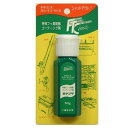
シリコンスプレーのリスクを避けつつ、最高の滑りを手に入れたいトラックボール愛好家の間で「秘伝のコーティング剤」として崇められているのが『ボナンザ(BONANZA)』です。
本来は釣具(ロッドやライン)の保護・撥水・潤滑剤として使われるフッ素コーティング剤ですが、これがトラックボールと奇跡的な相性を見せます。
- メリット:
表面に強固でドライなフッ素皮膜を形成するため、単に滑りが良くなるだけでなく、手垢や埃が付きにくくなります。ベタつきがなく、効果が長期間(数週間〜数ヶ月)持続します。 - 施工方法:
ボールを取り出し、ボナンザを薄く塗り伸ばし、白く乾くまで待ってから、乾いた布でピカピカになるまで磨き上げます。これであなたのボールは、摩擦係数の概念を忘れたかのようにスムーズになります。
ロジクールの滑りが悪い時はどうする?掃除する?
特殊なケミカルに頼る前に、まず行うべき基本中の基本、そしてメーカー推奨の正攻法は「掃除」です。特にロジクールの製品はメンテナンスしやすく設計されています。
正しい掃除のステップ
- ボールを外す:
本体裏面の穴から、小指やボールペンの後ろ(ノック部分)などでボールを優しく押し出します。指が入らない場合は、傷をつけないよう太めのペンなどを使いましょう。 - 支持球を観察する:
ボールが入っていたカップの内部をよく見てください。3つの小さな突起(支持球:人工ルビーやセラミック製)があるはずです。ここによく見ると、灰色の小さなゴミの塊が付着していませんか?これが滑りを悪くしている犯人です。 - ゴミを取り除く:
綿棒やティッシュで、支持球にこびりついたゴミを拭き取ります。頑固に固着している場合は、爪楊枝などで優しくこそぎ落とします。センサー部分のレンズも軽く拭いておきましょう。 - ボールを磨く:
取り出したボールをメガネ拭きなどの柔らかい布で磨きます。
いにしえの裏技
一部のユーザーの間では、掃除したてのボールがあまりにもカサカサして滑らない時、あえて「鼻の脂などの皮脂を薄く塗る」という荒技も存在します。適度な油分が潤滑油代わりになるためですが、衛生面やセンサーへの影響を考えると、まずは「こまめな空拭き」を習慣にすることをお勧めします。エレコム公式では、手のひらでコロコロと転がして馴染ませる方法を推奨しています。
『トラックボール』ひみりか家のレビュー
ひみりか家で使用しているトラックボール『ロジクール m575sp Ergo トラックボール』

ホントは同じロジクールの上位機種「MX Ergo S」を使ってみたいんですが、価格が2万円近くするうえに、ボタンのカスタマイズなどの機能を使わないと判断しましたので、コスパの良い こちらのトラックボールを使用しています。
写真の左のキーボードは長年愛用している「ロジクール K360」ですが、こちらは生産終了で現在メーカーでは販売していないです。テンキーやキー配置、打感がすごく気に入っているので、中古で良品が出品されたら予備的に買うようにしています。
 みぃ
みぃこのトラックボールは 腕が自然な位置にきて手にもフィットするからいいよねー
 夫
夫自宅も職場も全部これで統一しちゃったよ
トラックボールにして良かったこと
手首から肘あたりの痛みが無くなった
以前はふつうのマウスを使っていて、手首から腕のあたりに痛みが走ることが多かったです。でも、トラックボールを使い出してから、手首や腕の負担や疲労が軽減されて、いつの間にか痛みが無くなっていました。慣れるのに2週間くらいかかりましたが、体への負担を考えると 替えてよかったです。
みぃパソコンを操作してる時間が長いから 前はずっと右腕に違和感があったもんね
夫そうそう、もっと早く替えれば良かったよね
キーボードとマウスの距離が近くなって効率が良くなった
ふつうのマウスは動かすためのスペースが必要なので、キーボードとマウスの間にもスペースが必要で、若干遠くにマウスを置くことになります。でも、トラックボールだとマウスを固定するので、キーボードのかなり近い位置にマウスを置くことができます。ちょっとしたことですが、キーボードとマウスの移動回数は多いと思いますので、この移動距離が短くなるのは かなりのメリットだと感じました。
夫前からマウスが遠いのが気になってたから トラックボールは最適解だよ
みぃ使ってみてわかったけど 常に同じ位置にマウスがあるって かなりいいよねー
気になったこと
細かい作業は限界がある
狙った位置に細かくカーソルをもっていくのは、いまだに慣れないです。キーボードを併用すれば問題ないですが、この点はふつうのマウスの方が速いので、若干ストレスがあります。でも、私たちの使い方だと細かい作業はそんなに多くないので、トータルで考えるとトラックボールの方が断然良いと感じました。
みぃFPSゲームみたいな精密な操作はしないもんね
夫そういう作業が多いなら もう1つ専用のマウス買った方が良さそうだね
まとめ:『トラックボール』やめた方がいい?やめた人はいる?コピペ難しい?向いてる作業は?滑りが悪い時はシリコンスプレー?角度調整を100均で自作できる?などの疑問を徹底解説!

本記事では「トラックボールの特徴(向いてる作業、ひろゆき、マコなり社長 など)」、「トラックボールの気になる疑問(やめた方がいい?、やめた人はいる?、コピペ難しい?、角度・100均・自作 など)」、「トラックボールの滑りが悪い時・引っかかる時の対処法(ロジクール、シリコンスプレー など)」、「ひみりか家の実際のレビュー」について徹底解説しました!
トラックボールマウス、それは単なる入力機器の代替品ではありません。それは、長時間のデスクワークで、身体を守り、時間を生み出し、自由な働き方を実現するための「武器」であり「防具」です。
- 要約のおさらい:手首の負担からの解放、場所を選ばない自由、そして慣れればマウスを凌駕する作業効率。これらがトラックボールの真価です。
- 壁の乗り越え方:最初の1週間の違和感は、脳のアップデート期間です。「DPI調整」と「角度調整」を武器に、焦らず自分の身体に馴染ませていきましょう。
- メンテナンスの楽しみ:定期的にボールを磨き、愛車のように手入れをすることで、トラックボールは「一生モノ」の相棒へと育っていきます。
ひろゆきさんやマコなり社長のような、合理性を極めた成功者たちがこのデバイスを選んでいる事実です。それは、トラックボールが単なるガジェット好きの趣味ではなく、実用的な生産性向上ツールであることの何よりの証明です。もし、今の作業環境に少しでも窮屈さや疲れを感じているなら、あるいは、もっとスマートに、もっと自由に仕事をこなしたいと願うなら、ぜひ、勇気を出して「トラックボール」に触れてみてほしいです。
今回は以上でーす。
最後までご覧いただき、ありがとうございました!